
Se il tuo PC desktop si surriscalda, scalda troppo oppure si spegne durante il gaming o il lavoro pesante, è importante intervenire subito. Il calore eccessivo può causare calo delle prestazioni, ventole molto rumorose, blocchi improvvisi e spegnimenti di sicurezza.
Nella maggior parte dei casi, il problema dipende da polvere, flusso d’aria insufficiente, ventole montate male, pasta termica deteriorata o temperature ambientali elevate. Capire la causa è fondamentale per evitare danni e riportare il sistema a temperature più stabili.
In questa guida vediamo perché un PC fisso si surriscalda, quali sono le temperature normali di CPU e GPU, cosa fare subito se il computer scalda troppo e come migliorare il raffreddamento in modo efficace.
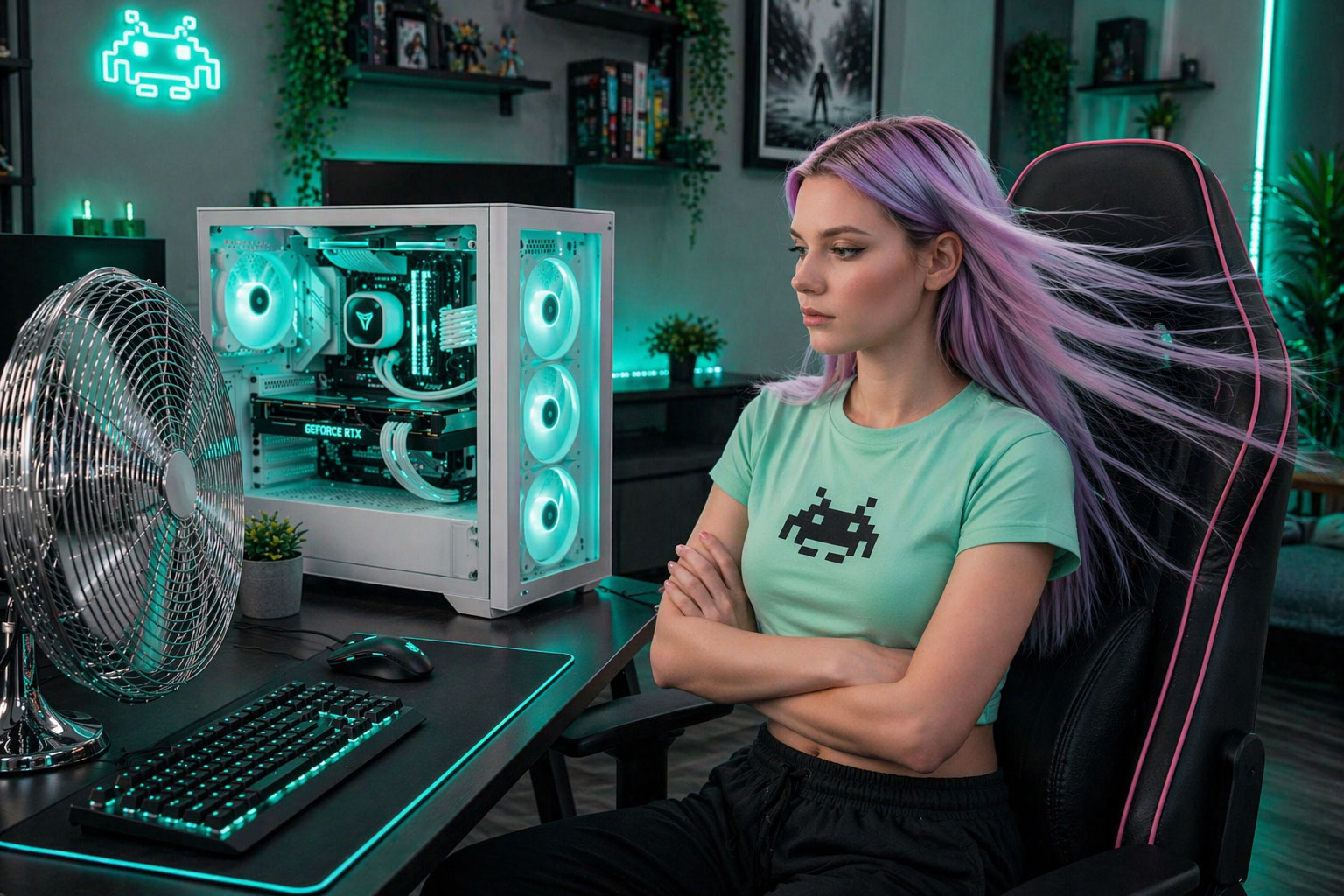
Un PC desktop surriscaldato non sempre si spegne subito. Spesso i primi segnali sono più sottili e vengono sottovalutati. Riconoscerli in tempo aiuta a evitare problemi più seri.
Il surriscaldamento del PC è quasi sempre legato a una cattiva gestione del calore all’interno del case. CPU e GPU producono calore durante il funzionamento, ma se l’aria calda non viene espulsa correttamente, le temperature aumentano rapidamente.
Le cause più comuni sono queste:
Per capire se il tuo PC si surriscalda davvero, devi confrontare i valori rilevati con temperature considerate normali per un desktop. Le soglie precise possono variare in base ai componenti installati, ma questi intervalli sono un buon riferimento generale.
| Componente | Temperatura in idle | Temperatura sotto carico |
|---|---|---|
| CPU | 30–50°C | 60–85°C |
| GPU | 30–50°C | 65–85°C |
Se durante il carico intenso il sistema supera spesso gli 85–90°C, conviene fare un controllo. Oltre questa soglia, il computer può ridurre automaticamente le prestazioni oppure spegnersi per proteggere l’hardware.
Una temperatura elevata occasionale non è sempre grave, ma se il PC desktop resta molto caldo per lunghi periodi è consigliato intervenire.
Se noti che il PC si surriscalda troppo, non aspettare che il problema peggiori. Ci sono alcuni controlli immediati che puoi fare per ridurre il rischio di blocchi o spegnimenti.
Per raffreddare un PC desktop in modo efficace non basta aggiungere ventole a caso. Bisogna migliorare l’intero sistema di dissipazione, dal case al dissipatore CPU.
La polvere è una delle cause più frequenti di surriscaldamento. Si deposita sulle pale delle ventole, sui filtri e tra le alette dei dissipatori, riducendo il passaggio dell’aria.
Un case ben ventilato aiuta a smaltire il calore prodotto da CPU, GPU e alimentatore. Se l’aria ristagna all’interno, le temperature salgono rapidamente.
I cavi disordinati possono ostacolare il flusso dell’aria. Un cable management più pulito rende il passaggio dell’aria più libero e migliora l’airflow generale.
Se il dissipatore è montato male o non aderisce bene al processore, il trasferimento di calore peggiora molto. In quel caso, la CPU può scaldarsi anche con ventole apparentemente funzionanti.
Una curva ventole troppo conservativa può far aumentare inutilmente le temperature. Regolare meglio la velocità delle ventole in base al carico aiuta a mantenere il PC più fresco.
Per evitare che un PC desktop si surriscaldi, il flusso d’aria all’interno del case deve essere organizzato in modo logico. L’obiettivo è semplice: far entrare aria fresca e spingere fuori l’aria calda in modo continuo.
In un case ben configurato, l’aria dovrebbe seguire questo percorso:
Questa disposizione aiuta a raffreddare meglio CPU, GPU e gli altri componenti, evitando ristagni di calore dentro il case. Più che il numero totale delle ventole, conta soprattutto la loro posizione e il verso corretto.
Per molti PC desktop, una configurazione con 2 o 3 ventole ben posizionate è già una buona base. Nei sistemi più potenti, soprattutto gaming o workstation, ventole aggiuntive possono migliorare ulteriormente la dissipazione.
La pasta termica serve a migliorare il contatto tra CPU e dissipatore, favorendo il passaggio del calore. Quando si secca o perde efficacia, le temperature possono salire anche in modo evidente.
Non esiste una scadenza identica per tutti i PC desktop, ma conviene controllarla se:
Se il PC si surriscalda quando giochi, il motivo è spesso legato al forte carico su GPU e CPU. Durante il gaming, soprattutto nei titoli più pesanti, il sistema produce molto più calore rispetto all’uso normale.
Le cause più comuni sono:
Se il problema compare soprattutto nei giochi, può essere utile verificare separatamente le temperature di CPU e GPU per capire quale componente sta andando più in sofferenza.
Quando il PC si surriscalda e si spegne, nella maggior parte dei casi sta intervenendo una protezione termica automatica. È un comportamento pensato per evitare danni ai componenti, ma indica che il problema è già diventato serio.
Le possibili cause includono:
Se il computer si spegne da solo per surriscaldamento, è meglio evitare di continuare a usarlo sotto carico fino a quando non hai individuato il problema.
Molti problemi di surriscaldamento del PC desktop sono causati da errori semplici ma frequenti.
Interrompi le attività pesanti, controlla che le ventole funzionino, verifica le temperature e pulisci filtri e dissipatori se c’è polvere visibile.
In generale, CPU e GPU stanno spesso tra 30 e 50°C in idle. Sotto carico, valori intorno a 60–85°C possono essere normali, a seconda dei componenti.
Durante il gaming aumentano i consumi di CPU e soprattutto GPU. Se airflow, ventole o dissipazione non sono adeguati, il sistema può scaldarsi troppo.
È un segnale da non sottovalutare. Di solito entra in funzione una protezione termica, ma bisogna controllare subito raffreddamento, ventole, polvere e dissipatore.
Dipende dal case e dai componenti, ma per molti desktop una configurazione con almeno 2 o 3 ventole ben posizionate è già una buona base.
Sì. Se è secca, usurata o applicata male, il trasferimento di calore tra CPU e dissipatore peggiora e le temperature possono salire.