
Il bottleneck CPU GPU si verifica quando un componente (spesso la CPU, soprattutto a 1080p e con frame rate alti) limita l’altro, impedendo alla scheda video di esprimere tutto il suo potenziale.
In questa guida vediamo come capire se il tuo PC ha un bottleneck con test semplici e affidabili, quali strumenti usare e come scegliere l’upgrade giusto (senza buttare budget).
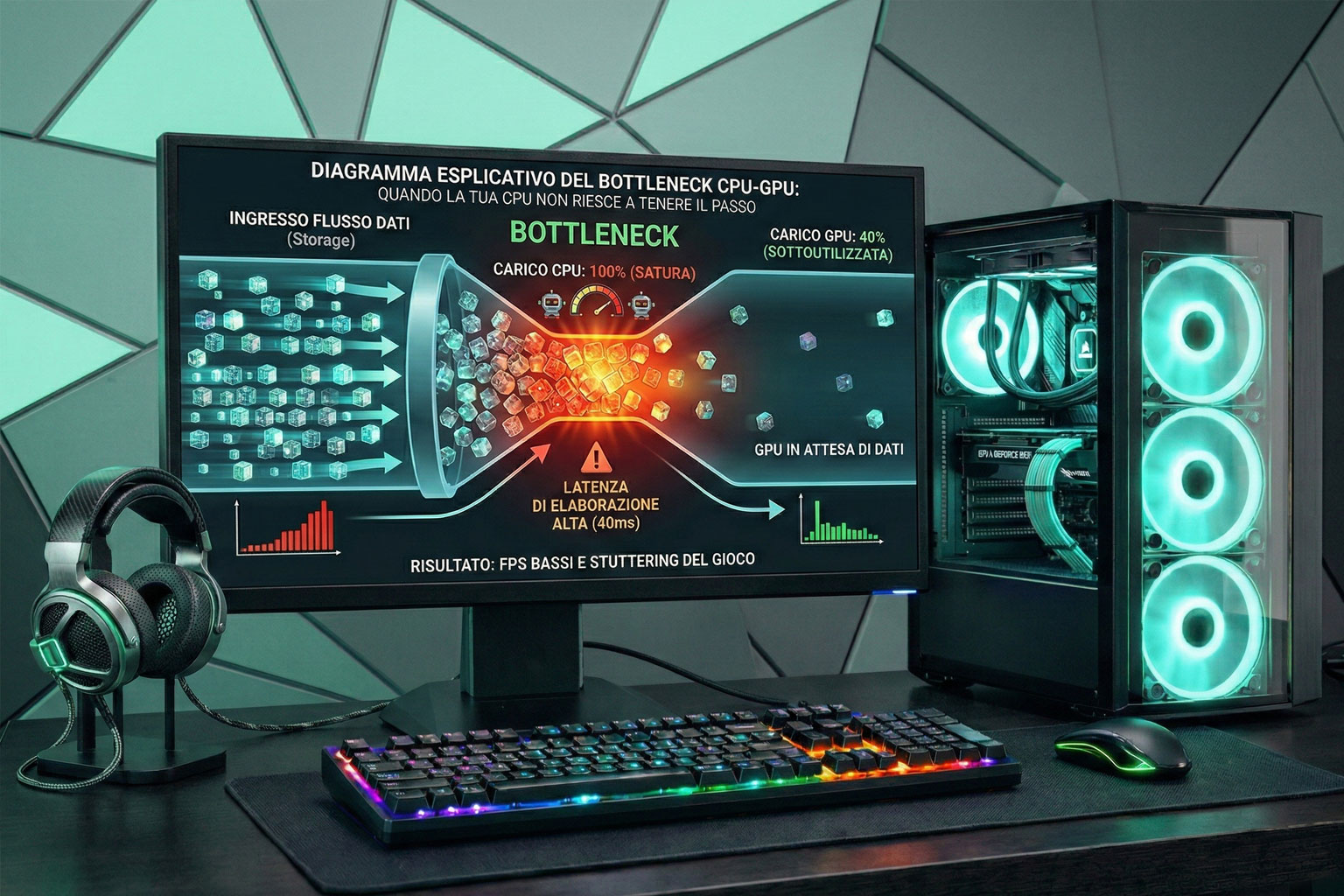
Nota: un utilizzo GPU non al 99% non significa sempre bottleneck. Limiti come V-Sync, frame cap, impostazioni del gioco, streaming/overlay e temperature possono abbassare l’uso GPU.
Il termine “bottleneck” significa “collo di bottiglia”: nel gaming indica una situazione in cui un componente limita le prestazioni complessive. Non esiste un PC “senza bottleneck”: esiste un PC bilanciato per il tuo monitor, la tua risoluzione e i tuoi giochi.
Molto spesso si parla di CPU bottleneck quando:
Il bottleneck non si vede solo dagli FPS medi: spesso il segnale più chiaro è il comportamento del frametime (il tempo tra un frame e l’altro). Quando il frametime “spike-a”, senti micro scatti anche con FPS alti.
Attenzione: una GPU al 70-90% può essere normale se hai V-Sync, un limitatore FPS, un monitor a 60/120/144Hz con cap attivo, oppure se il gioco “non scala” bene.
Avvia un gioco “pesante” o una scena ripetibile e monitora:
Indizio forte di limite CPU: GPU sotto ~85-90% in modo costante (senza cap) + uno o più core CPU spesso al limite + frametime irregolare.
Abbassa la risoluzione (es. da 1440p a 1080p), lasciando invariato il resto.
Prova a scendere da Ultra ad Alto/Medio:
Il metodo più preciso per il gaming: overlay in tempo reale con:
Soluzione rapida ma meno dettagliata: utile per capire se la CPU è spesso alta e se ci sono processi in background anomali.
Se vuoi andare oltre gli FPS medi: questi tool aiutano a leggere frametime e stabilità (ottimo per capire lo stuttering).
Possono dare un’idea molto indicativa, ma spesso sbagliano perché non considerano: gioco specifico, patch, settaggi, RAM, driver, cap FPS, temperature e differenze tra engine. Usali come spunto, ma verifica sempre con un test reale in game.
Il bottleneck cambia parecchio in base a risoluzione e refresh rate:
In pratica: se il tuo obiettivo è saturare un monitor 240Hz, serve una CPU forte e una configurazione stabile (RAM, temperature, settaggi). Se invece giochi a 4K, l’investimento principale tende a essere la GPU.
È un classico: RAM a frequenze basse o profilo XMP/EXPO non attivo può abbassare FPS e 1% low, facendo sembrare la CPU “debole”. Anche il single channel può peggiorare stabilità e frame time.
Se CPU o GPU raggiungono temperature elevate e abbassano frequenze, avrai cali e stutter che sembrano bottleneck. Controlla temperature e clock durante il gioco.
Driver GPU, driver chipset e impostazioni di alimentazione (Windows e BIOS) influenzano prestazioni e stabilità. Anche processi in background, overlay e registrazione possono incidere.
Se finisci la VRAM, possono comparire stutter e cali improvvisi: non è “bottleneck CPU”, è un limite di memoria video. In quel caso abbassa texture o risoluzione, oppure valuta una GPU con più VRAM in base ai giochi.
In battle royale e multiplayer con tante entità (es. Warzone, Battlefield, grandi mappe), la CPU può saturare uno o più core: la GPU resta al 70-85% e i frame time diventano irregolari. Il risultato è un’esperienza “meno fluida” anche se gli FPS medi sembrano ok.
In 1440p e soprattutto in 4K spesso il limite principale diventa la GPU. In molti titoli la GPU lavora alta e il sistema risulta più bilanciato.
Se punti a 200-300 FPS per eSports, una CPU entry-level può limitare pesantemente. Anche con una GPU potentissima, non raggiungi FPS/1% low stabili se la CPU non riesce a “nutrire” la GPU.
Un leggero bottleneck è normale: in ogni PC c’è sempre un componente che limita prima o poi. Il punto è se quel limite ti impedisce di raggiungere l’esperienza che vuoi.
In genere non è un problema se:
È la soluzione più efficace quando hai un vero CPU bottleneck (soprattutto a 1080p e alti Hz). In questi casi una CPU più forte migliora anche 1% low e stabilità.
Può aiutare in modo parziale, ma non fa miracoli se la CPU è troppo distante dal target.
Se sei CPU-limited, alzare risoluzione/dettagli può “spostare” lavoro sulla GPU e rendere il carico più equilibrato, senza per forza perdere fluidità percepita.
Sono ottimi per alleggerire la GPU, ma se sei già CPU-limited potrebbero non aumentare molto gli FPS medi. Possono però aiutare in scenari misti e migliorare il margine quando sei vicino al limite.
| Sintomo | Probabile causa | Cosa controllare | Soluzione tipica |
|---|---|---|---|
| GPU bassa (es. 70-85%) senza cap, FPS “bloccati” | Limite CPU / engine | Uso CPU per core + frametime (RTSS) | Upgrade CPU / ottimizzazione / settaggi |
| FPS medi ok ma micro scatti | Frametime instabile (CPU/RAM/driver) | Grafico frametime + 1% low | XMP/EXPO, driver, processi, tuning |
| Cali improvvisi dopo alcuni minuti | Thermal throttling | Temperature e clock CPU/GPU | Dissipatore, airflow, pasta termica, curve ventole |
| Stutter quando carica texture / pop-in | VRAM piena / streaming texture | Uso VRAM e settaggi texture | Abbassa texture / valuta GPU con più VRAM |
| GPU al 99% ma FPS bassi | Limite GPU | Prova a scendere di risoluzione/dettagli | Ottimizza settaggi / DLSS-FSR / upgrade GPU |
| GPU non sale oltre ~60-70% ma hai V-Sync | Cap FPS / V-Sync / limiter | Impostazioni gioco/driver + refresh monitor | Disattiva per test o imposta cap corretto |
Capire se il tuo PC fa bottleneck è fondamentale prima di acquistare una nuova GPU o CPU. Il metodo più affidabile è testare in gioco con un overlay: utilizzo CPU per core, utilizzo GPU, frametime e 1% low.
Se stai valutando un upgrade, punta a un sistema bilanciato per la tua risoluzione e il tuo monitor: a 1080p/240Hz spesso serve più CPU (e RAM), a 4K quasi sempre conta di più la GPU.
Non esiste una soglia “magica”, ma se in gioco (senza V-Sync o frame cap) la GPU resta spesso sotto ~85-90% e allo stesso tempo uno o più core CPU sono al limite, è un forte indizio di bottleneck CPU. Conferma guardando frametime e 1% low: se sono instabili, il limite è più probabile.
Spesso sì, ma prima escludi limiti artificiali: V-Sync, frame cap, impostazioni energetiche, overlay/registrazione. Se tutto è libero e gli FPS cambiano poco passando da 1440p a 1080p, in molti casi sei CPU-limited (o il gioco scala male).
Sì. La GPU può stare sotto al 99% per V-Sync, frame limit, menu/scene leggere, engine che non scala bene, o perché sei limitato da CPU, RAM o temperature. Per capire il motivo serve guardare anche CPU per core e frametime.
Sì, molto spesso. RAM lenta, single channel o profilo XMP/EXPO disattivato può abbassare FPS e 1% low e aumentare lo stuttering, soprattutto a 1080p e in giochi competitivi. Verifica dual channel e attiva XMP/EXPO dal BIOS.
Non direttamente. DLSS/FSR riducono il carico sulla GPU: se sei GPU-limited aumentano molto gli FPS. Se invece sei CPU-limited, l’aumento può essere piccolo. Possono comunque aiutare a stabilizzare alcune situazioni miste e aumentare margine.
Se dopo alcuni minuti iniziano cali e stutter e vedi temperature alte con frequenze che scendono (CPU o GPU), è probabile throttling. Controlla temperature e clock con overlay: se i clock calano quando le temperature salgono, serve migliorare dissipazione e airflow.
No. Il bottleneck non danneggia i componenti: indica solo che il sistema è sbilanciato per quel gioco/risoluzione/target FPS. L’unica attenzione è tenere sotto controllo temperature e alimentazione per lavorare in modo stabile.
In genere conviene dare priorità a CPU forte, RAM veloce (con XMP/EXPO attivo) e buona dissipazione, perché a 240Hz il limite CPU/frametime è più frequente. La GPU resta importante, ma senza una base solida non sfrutti FPS e 1% low.